
티스토리 뷰
일단 자신의 이클립스 jdk 버전이 몇인지 확인해보자.
윈도우 키+ R -> cmd 엔터
커맨드창 연 후 "java -version" 쳐보기
17 이하라면 new 버전으로 깔아야 한다.
https://www.oracle.com/kr/java/technologies/downloads/#jdk24-windows
Download the Latest Java LTS Free
Subscribe to Java SE and get the most comprehensive Java support available, with 24/7 global access to the experts.
www.oracle.com
설치한 후, 폴더의 내pc 우클릭 -> 속성 들어가기
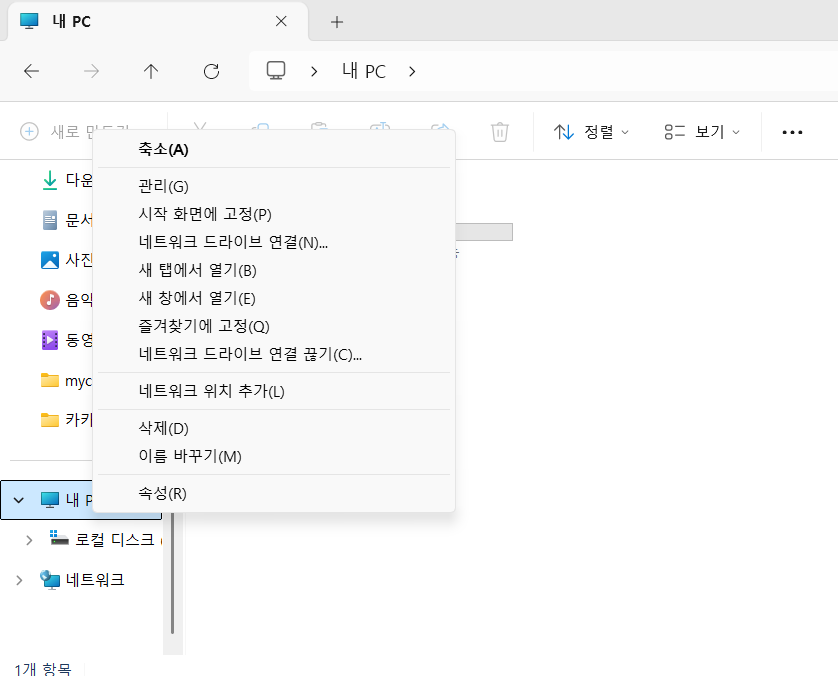
고급 시스템 설정 -> 환경변수 -> 하단의 시스템 변수 훑어보기

시스템 변수 목록을 보며, jdk - 15.0.2 등 이전 버전으로 설정된 변수들은 "jdk-21"으로 편집하는 게 좋다.

새로 만들기 -> 변수 이름 : JAVA_HOME / 변수 값 : 경로 입력

경로 찾는 법:
윈도우키+R -> cmd 엔터 -> where java 엔터
만약 where java 명령어가 오류가 난다면,
환경변수 PATH에 시스템 경로들이 사라져서 그럴 수 있다.
C:\Windows\System32
C:\Windows
C:\Windows\System32\Wbem
C:\Windows\System32\WindowsPowerShell\v1.0\
C:\Windows\System32\OpenSSH\
위 내용들을 추가해주면 된다.

C:\Program Files\Java\jdk-21 (\bin 이전의 값을 복사하자)
이를 변수 값에 집어넣으면 된다. 이후 확인, 확인, 닫기 버튼을 누른 후,
다시 커맨드 창(윈도우키+R, cmd 엔터)을 누른 후 java -version 엔터 했을 때 버전이 높아졌으면 성공!

이제 드디어 Spring boot 실습을 시작할 수 있게 된다.
+추가
만약 오류가 생긴다면, 특히나 24 버전을 깔았다가(절대 추천하지 않는다.... 무조건 21로 깔기...) 21 버전으로 바꿨는데 계속 오류가 난다면 다음을 확인해보자.
위 커맨드 창까지 오류가 없으나 이클립스 내부에서 이렇게 뜬다면,

Eclipse/Gradle이 자체 설정된 경로를 따르고 있어서 오류가 난다. 따라서 eclipse 내부에서 직접 바꿔줘야 한다.
1. Window > Preferences > Java > Installed JREs

jdk-21로 체크됐는지 확인. 만약 없다면 jdk-24 항목들 삭제한 후, Add > Standard VM > jdk-21경로 추가 > 체크
2. Java > Compiler, Compiler compliance level 21로 맞추기

3. Gradle > Gradle Java home 경로 jdk-21 경로로 됐는지 확인(젤 중요하다!!!) 만약 여기서 안됐다면 경로를 올바르게 바꿔주자.
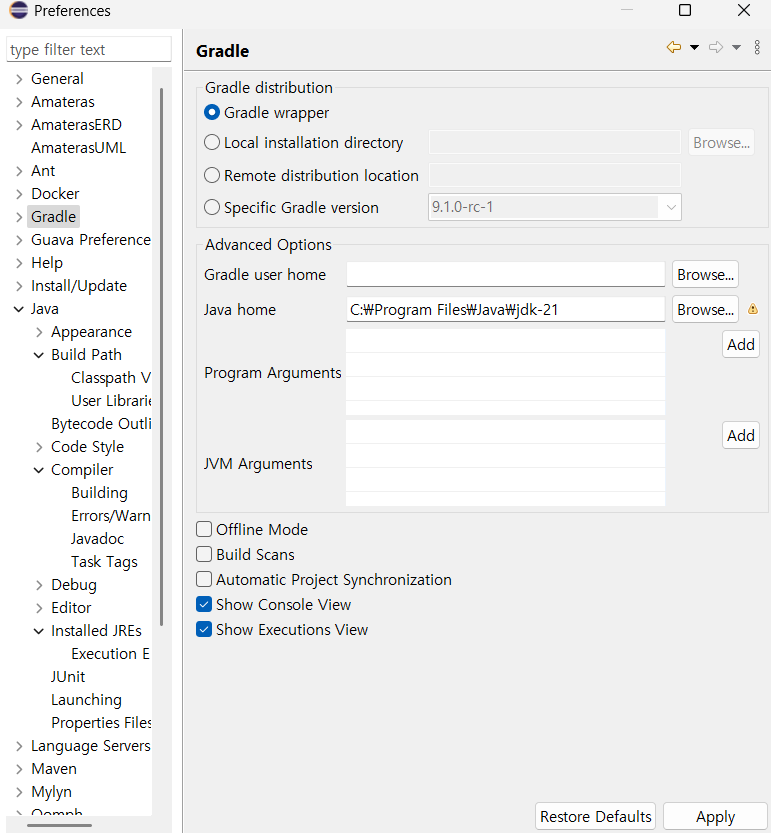
Apply 누르고 이클립스 재부팅한 후, spring 프로젝트를 새로 만들면 해결된다.
'학교 강의 > Java프로그래밍및실습2' 카테고리의 다른 글
| [Thread] JAVA에서의 Thread (0) | 2025.09.25 |
|---|---|
| 제네릭과 컬렉션 5 문제 만들기 (0) | 2025.09.20 |
| 배틀 리팩토링 - 모듈화를 중심으로 (2) | 2025.09.13 |
| 0910 자프실2 수업 복기 (0) | 2025.09.11 |
| 0908 자프실2 (0) | 2025.09.09 |